Dla chętnych, którzy chcą poprawić ocenę za zadanie z warstwami
Na początek przypomnienie o istnieniu skrótu klawiszowego CTRL+Z, który wycofuje ostatnią operację, przyda się, kiedy coś pójdzie nie tak.
1. Do wykonania ćwiczenia musimy poszukać 2 zdjęcia i najlepiej zapisać je sobie w przygotowanym do tego celu folderze. Otwieramy nasze główne zdjęcie w programie Gimp.
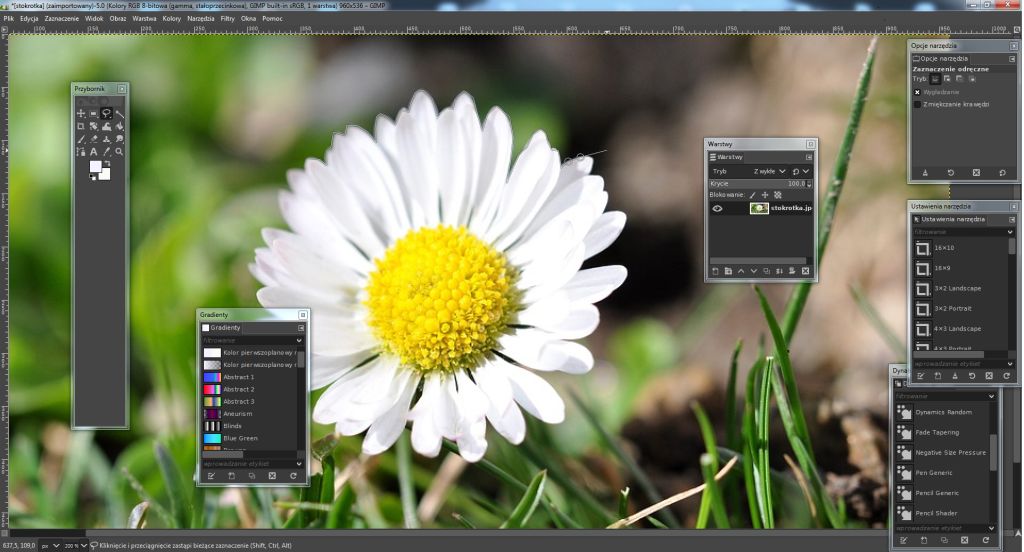
2. Wybieramy dowolne narzędzie służące do zaznaczania obrazu i zaznaczamy obiekt, który będzie znajdował się na pierwszym planie.
3. Gdy nasz obiekt jest zaznaczony, używamy skrótu CTRL+C, żeby go skopiować, nastepnie CTRL+V, żeby go wkleić. Powstanie nowa warstwa zaznaczona strzałką na rysunku i teraz możemy ją nazwać lub kliknąć prawym guzikiem myszki i wybrać -Do nowej warstwy-
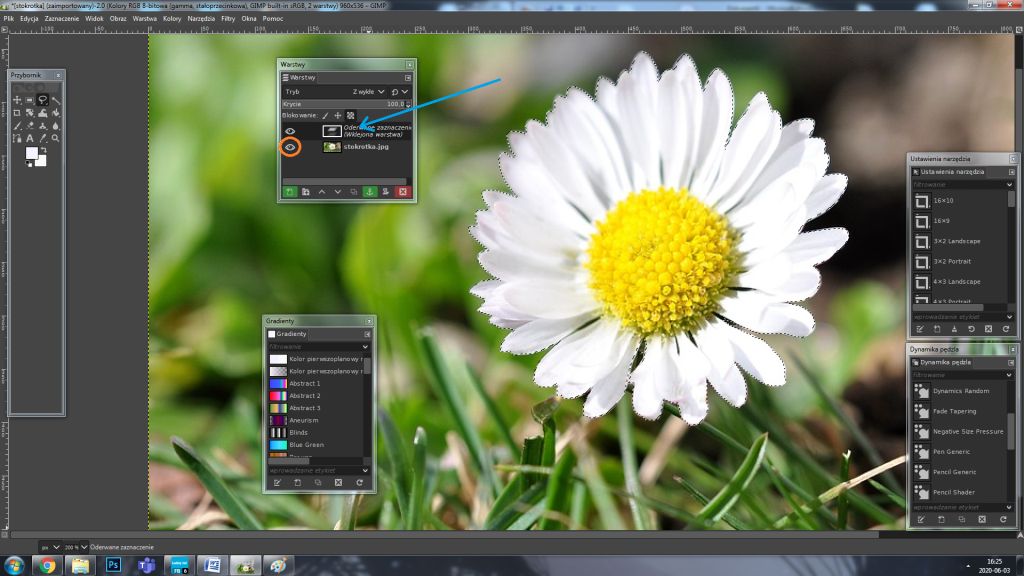
4. W tym momencie nasza praca składa się z 2 warstw, pierwszą jest zdjęcie, które użyliśmy w całości, natomiast drugą zaznaczony przez nas obiekt, czyli w tym przypadku kwiat. Możemy sobie to podglądnąć włączając i wyłączając ikonkę przedstawiającą oko, zaznaczoną na pomarańczowo w zakładce warstwy.
5. Żeby nasz wklejony obiekt bardziej się wyróżniał, rozmyjemy warstwę główną zaznaczoną strzałką. Wybieramy z górnego menu FILTRY>ROZMYCIE>ROZMYCIE GAUSSA i delikatnie przesuwamy osie w prawo. Łatwo można przesadzić, więc dopiero kiedy jesteśmy pewni, wybieramy OK. Pamiętajcie, że musi to być tylko lekko rozmyte.
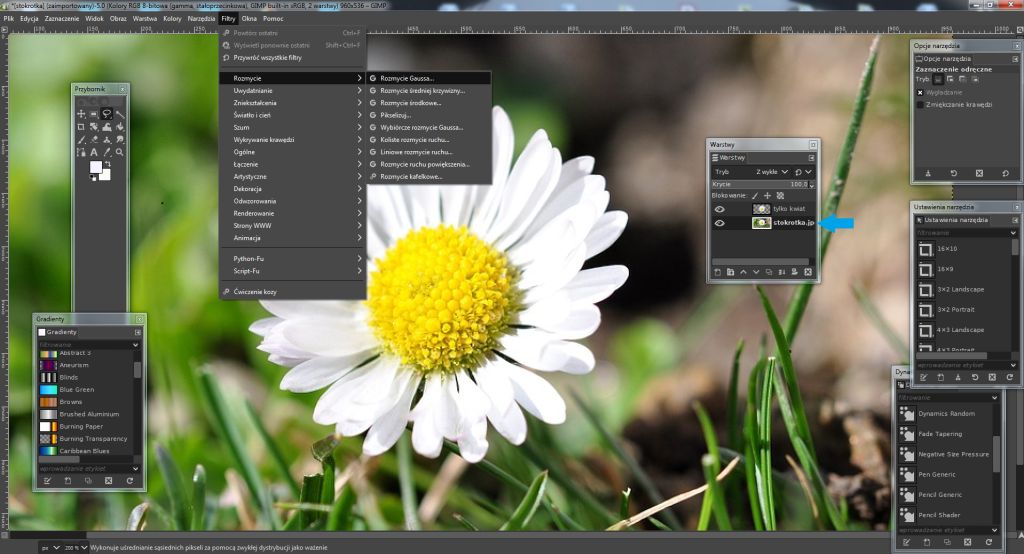
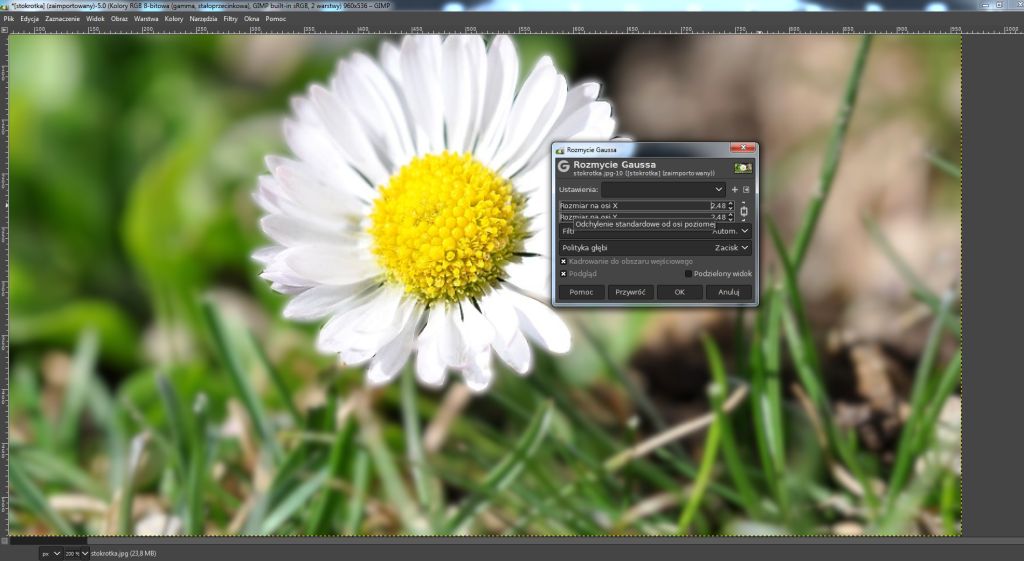
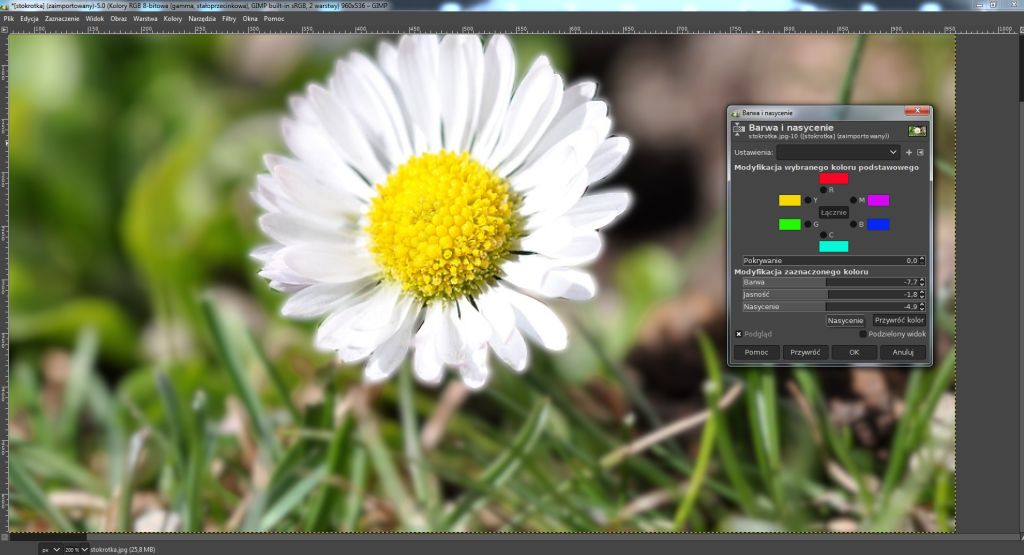
6. Dodatkowo możemy też pobawić się dopasowaniem kolorów menu górnym, wybieramy KOLORY>BARWA I NASYCENIE, ale jak ktoś nie ma ochoty, może sobie to odpuścić.
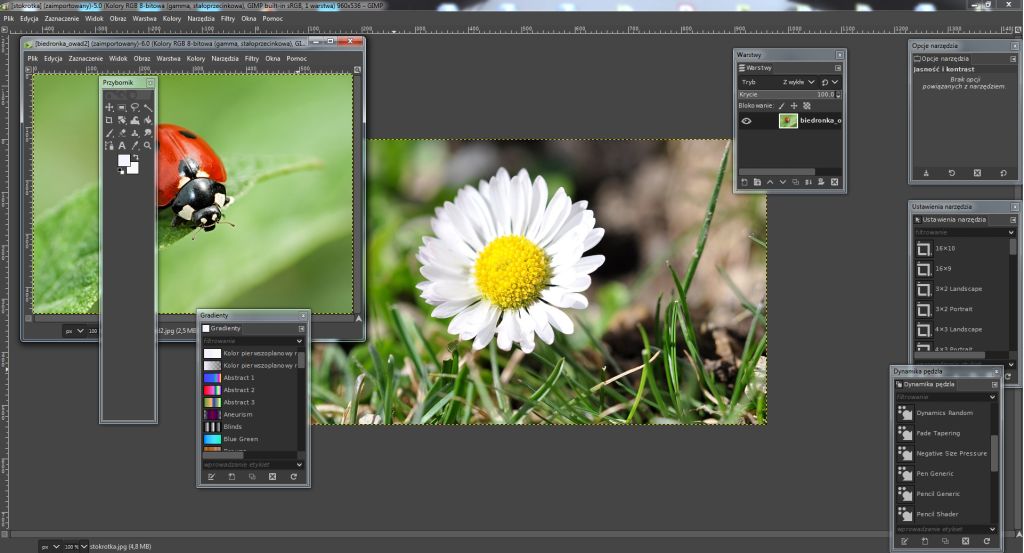
7. Teraz dodamy sobie kolejny obiekt do naszego ćwiczenia. Możemy go dodać na kilka sposobów, np. tak jak na zdjęciu, przeciągnąć z folderu do warstw w naszej pracy, ale równie dobrze możemy otworzyć go jako kolejny plik Gimpa i tam wyciąć, a następnie wkleić do naszego zadania.
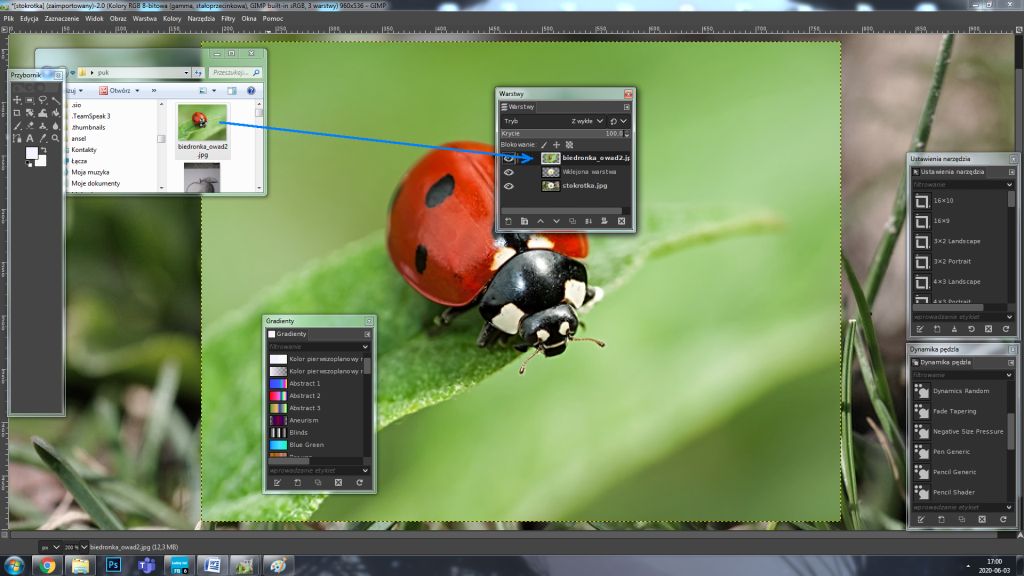
8. Teraz robimy dokładnie to samo, co na początku naszej pracy, tyle że z nową warstwą, czyli zaznaczamy nasz obiekt, a następnie używamy CTRL+C, CTRL+V i tak jak poprzednim razem, klikamy prawym i wybieramy -Do nowej warstwy-
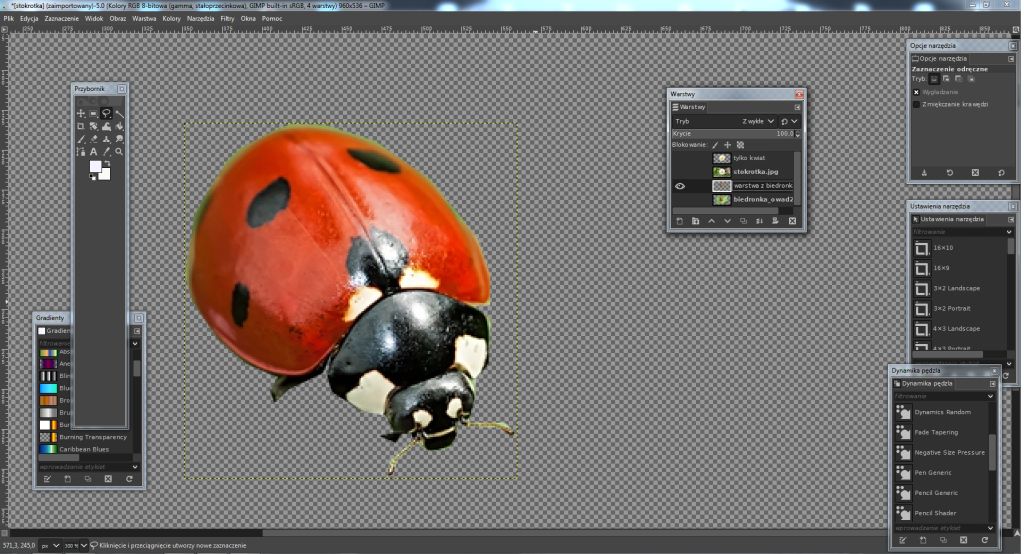
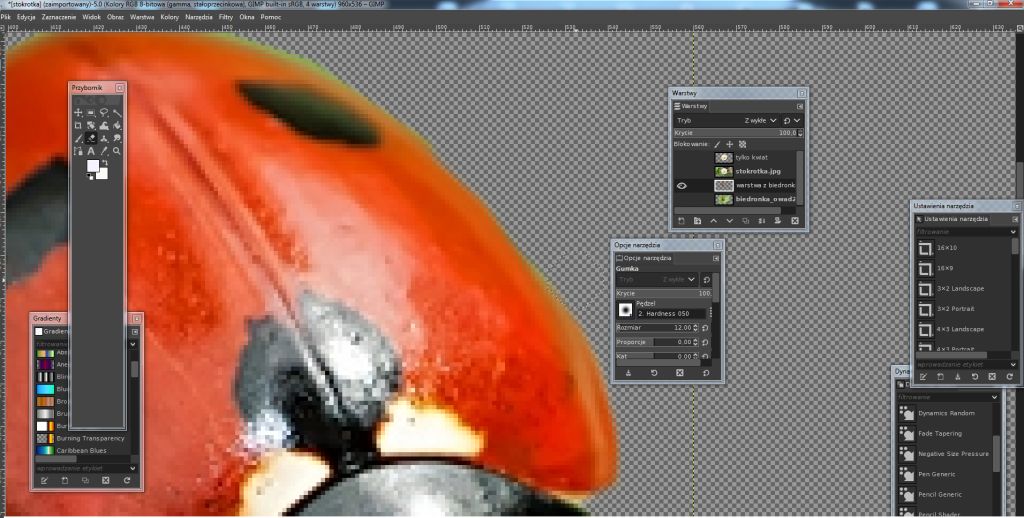
9. Można za pomocą oka wyłączyć na chwilę wszystkie warstwy i wykorzystując gumkę pozbyć się niedoskonałości, które mogą zostać z wycinania. Obraz na ekranie możemy sobie powiększać za pomoc klawisza CTRL + scroll w myszce.
10. Przywracamy nasze warstwy, poza tą dodaną z tłem, nie potrzebujemy jej już, bo mamy wycięty obiekt.
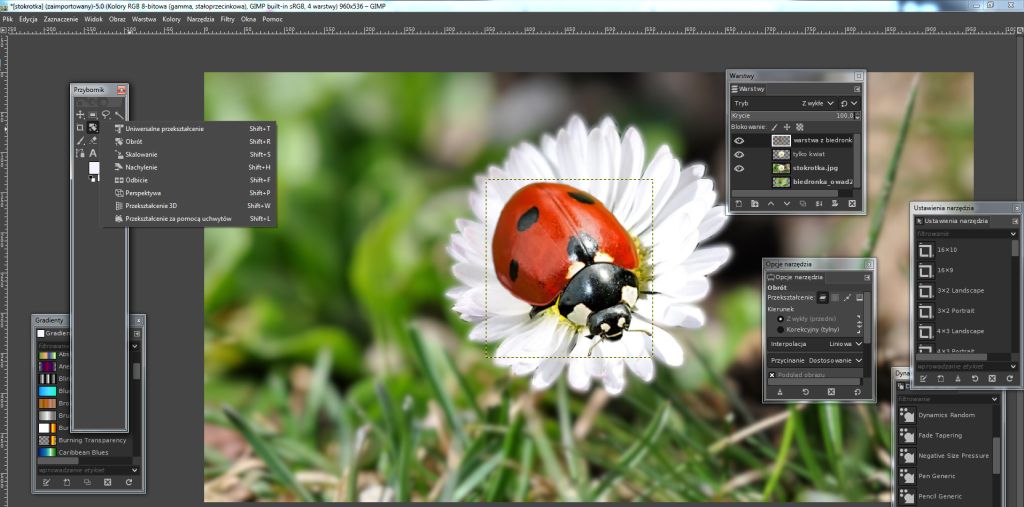
11. Teraz w przyborniku lub używając skrót SHIFT+S wybieramy skalowanie, pozwoli nam to dopasować wycięty obiekt do naszego tła i jeśli trzeba obrót, także z przybornika lub SHIFT +R.
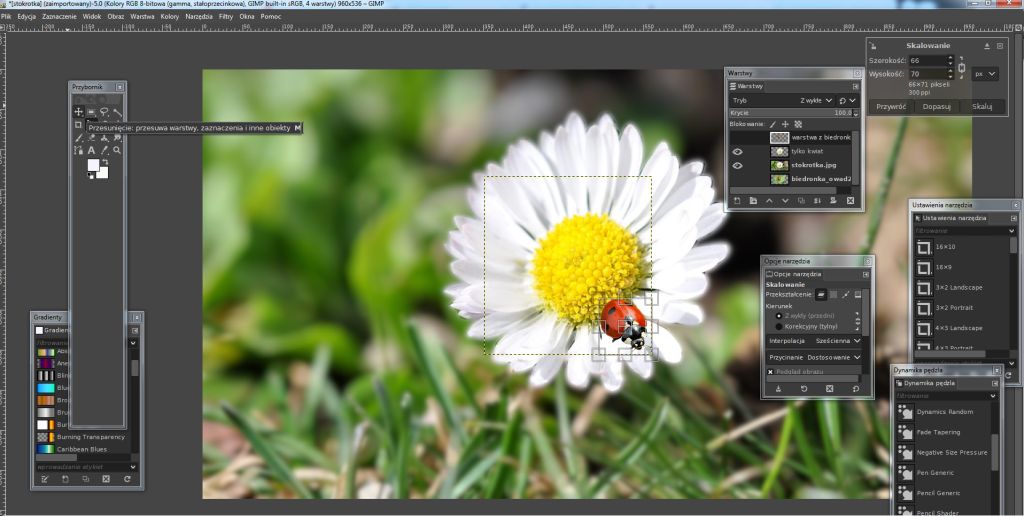
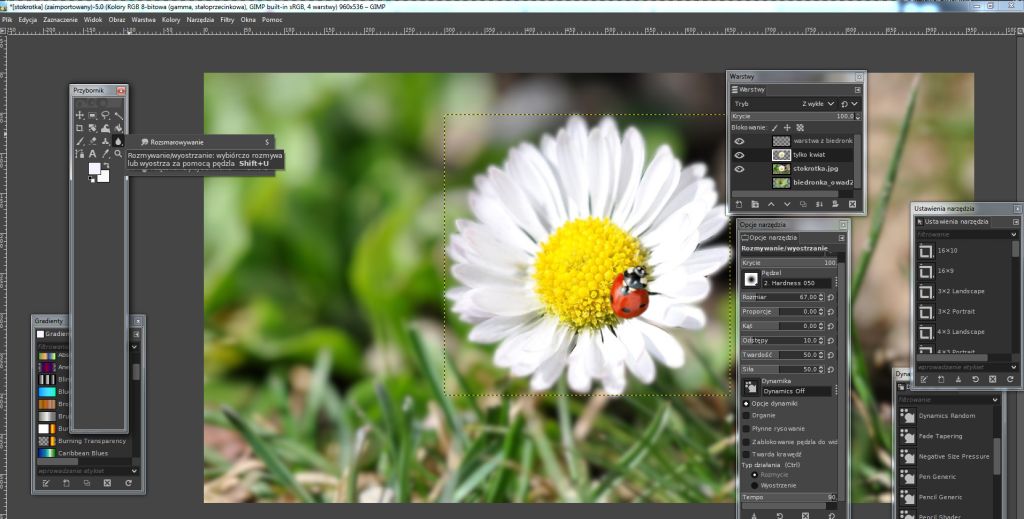
12.Na koniec, żeby nasz kwiat zbyt nie odcinał się od reszty, wybieramy warstwę z naszym wyciętym kwiatkiem, z przybornika rozmywanie lub skrót SHIFT+U, zwiększamy rozmiar pędzla i tempo następnie przesuwamy kursorem krawędzie obiektu. Gotowe.